減少使用滑鼠的頻率多少可以保護手腕, 更可以增加工作的效率。
快捷鍵可以使用到多麼有效率呢? 認識一位兄姊早期開照相舘, 要沖洗相片的那種照相舘, 他為了因應初期照相數位化的浪潮, 找到一條數位修圖的救生艇, 渡過了襲來的巨浪。 當時數位修圖不像現在滑一滑就好,這麼方便, 當時必須這邊按一按、那邊調一調的, 這些步驟在圖形介面GUI上操作, 光移動滑鼠就不知道可以滑到哪裡去了, 聰明的他,為許多修圖的操作設定了快捷鍵。 我相信一開始記按鍵組合就要花不少腦力, 但倒吃甘蔗,做一陣子之後, 他可以5分鐘左右修完一張圖, 讓客人稱讚不已, 要知道,那是數位照相和修圖才剛萌芽的年代。
操作電腦有不少快捷鍵可以使用,瀏覽網頁也是, Vimium 是一款從瀏覽器安裝的擴充應用程式, 可以在網頁上用Vim大多數的快捷鍵操作網頁, 如此一來,又可以再降低對滑鼠的依賴。
如果您接觸過Linux,一定知道Vim是個強大的文字編輯器, 各本書上都一定會介紹如何使用Vim, 只差在簡介還是 詳細介紹 。
Vim的強大,我一開始不能體會, 甚至覺得快捷鍵設計的有點莫名其妙, 用了一陣子才發現我誤會它了, 尤其是有許多關於移動游標的快捷鍵, 例如:
-
移動到文件第一行的第一個字,按
gg -
移動到文件最後一行,按
G -
移到到頁面的頂、中、底分別按
H、M、L -
移動到行首,按
0,移動到行末,按$ -
還有在一行內如何移動的快捷鍵,看是往前還往後一個詞
此外,存檔和離開的方式又很奇特, Vim還分成三個要換來換去的操作模式、 又不太能在Vim上使用滑鼠, 一開始被弄得手忙腳亂的, 過一陣子才發現,原來熟悉這些移動游標的快捷鍵, 能使雙手留在鍵盤上的時間更久, 不只提高工作效率, 也能減少手腕在鍵盤和滑鼠之間來來去去的時間。
Vimium把一些Vim的快捷鍵移植到網頁操作上,
我個人覺得最好用的是f鍵!
一按下去,網頁所有的超連結都會出現相應的代碼,
只要再輸入最多二碼的代碼即可開啟超連結。
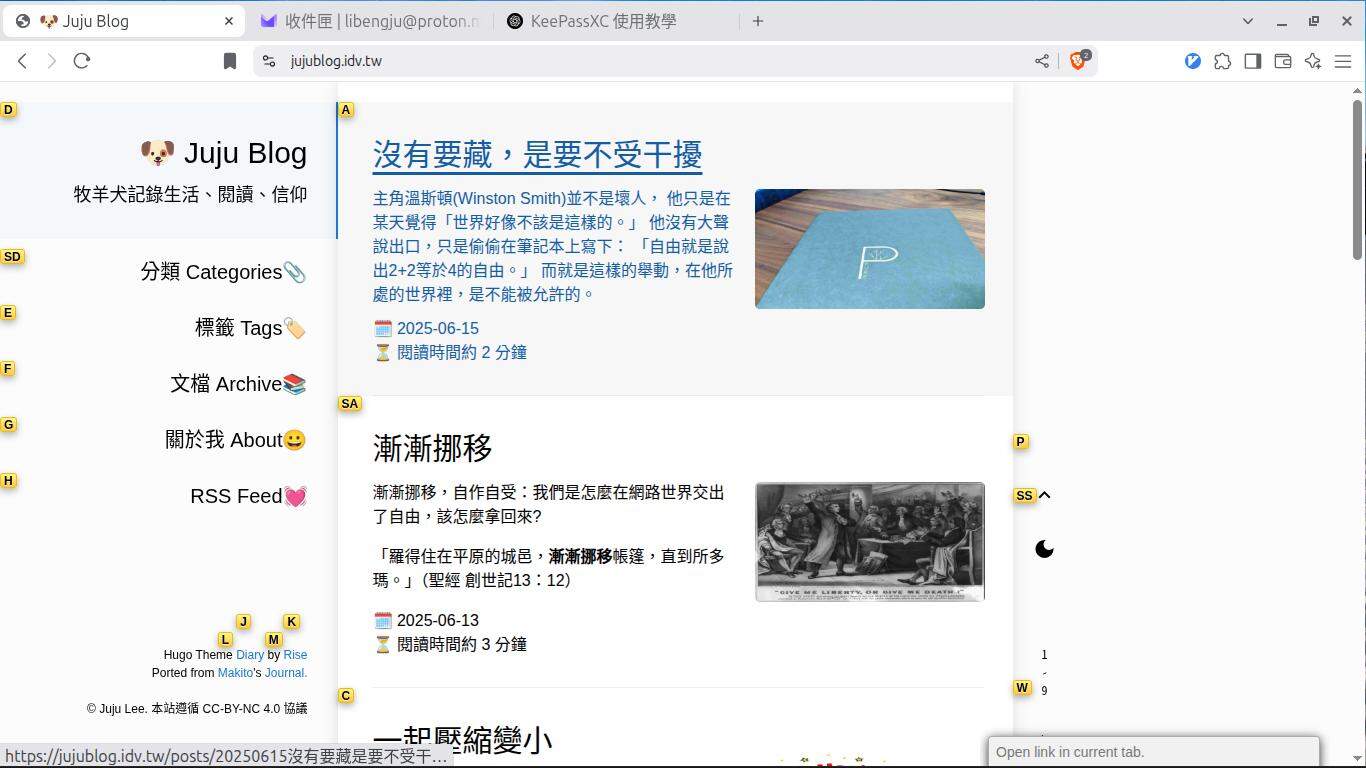
(按下f會出現超連結的代碼)
另外,保留瀏覽半頁的快捷鍵也不錯用,
往上、下捲半個頁面,按u、d,
往上、下捲個二行,按k、j,
這k、j二個鍵是我在Vim上不用的,
四個方向的移動,我都用方向鍵代替,
因為按下去總是按錯,
腦袋亂亂的,
但在Vimium上卻沒什麼問題,應該是沒有左右鍵h和l干擾吧?
總之,不論是否習慣Vim的操作,都可以玩玩看。
上次修改於 2025-06-17